
Windows|POP/IMAP|サポート終了
Windows 10 メール アカウントの設定方法
Windows 10 標準のメールアプリの設定手順です。Microsoft は本アプリの提供を終了し、新しい Outlook に統合しました。新規導入は新しい Outlook を推奨します。
SETTINGS — 共通の設定値
受信サーバ ポート
POP3: 995(SSL)/ 110(非SSL)
IMAP: 993(SSL)/ 143(非SSL)
送信サーバ ポート
SMTP: 465(SSL)/ 587(非SSL認証あり)
※ 「受信メールサーバー」「送信メールサーバー」のホスト名は、ユアシスからお知らせするサーバーのアドレスを入力してください。 通常はお客様のドメイン名(例: mail.example.com)です。
■ 新規設定
初めてアカウントを設定する場合の手順です。
- 01
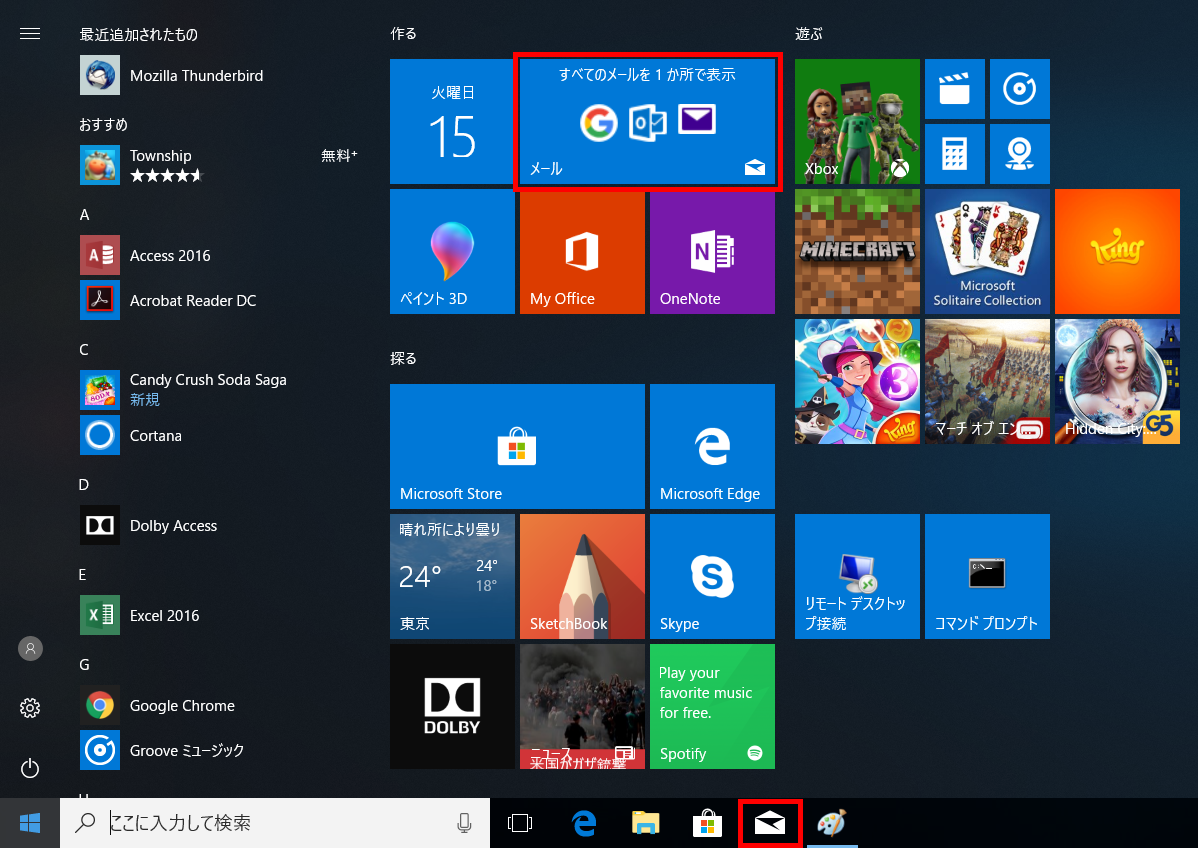
スタートメニューから「メール」を起動します。
- 02
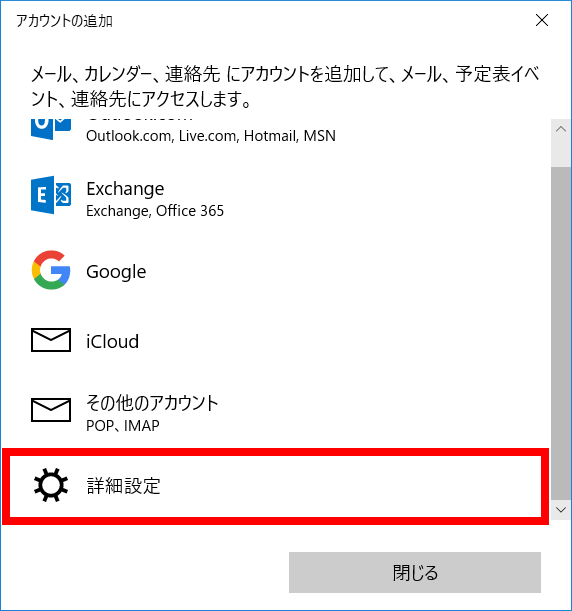
「アカウント」→「アカウントの追加」を選択します。
- 03
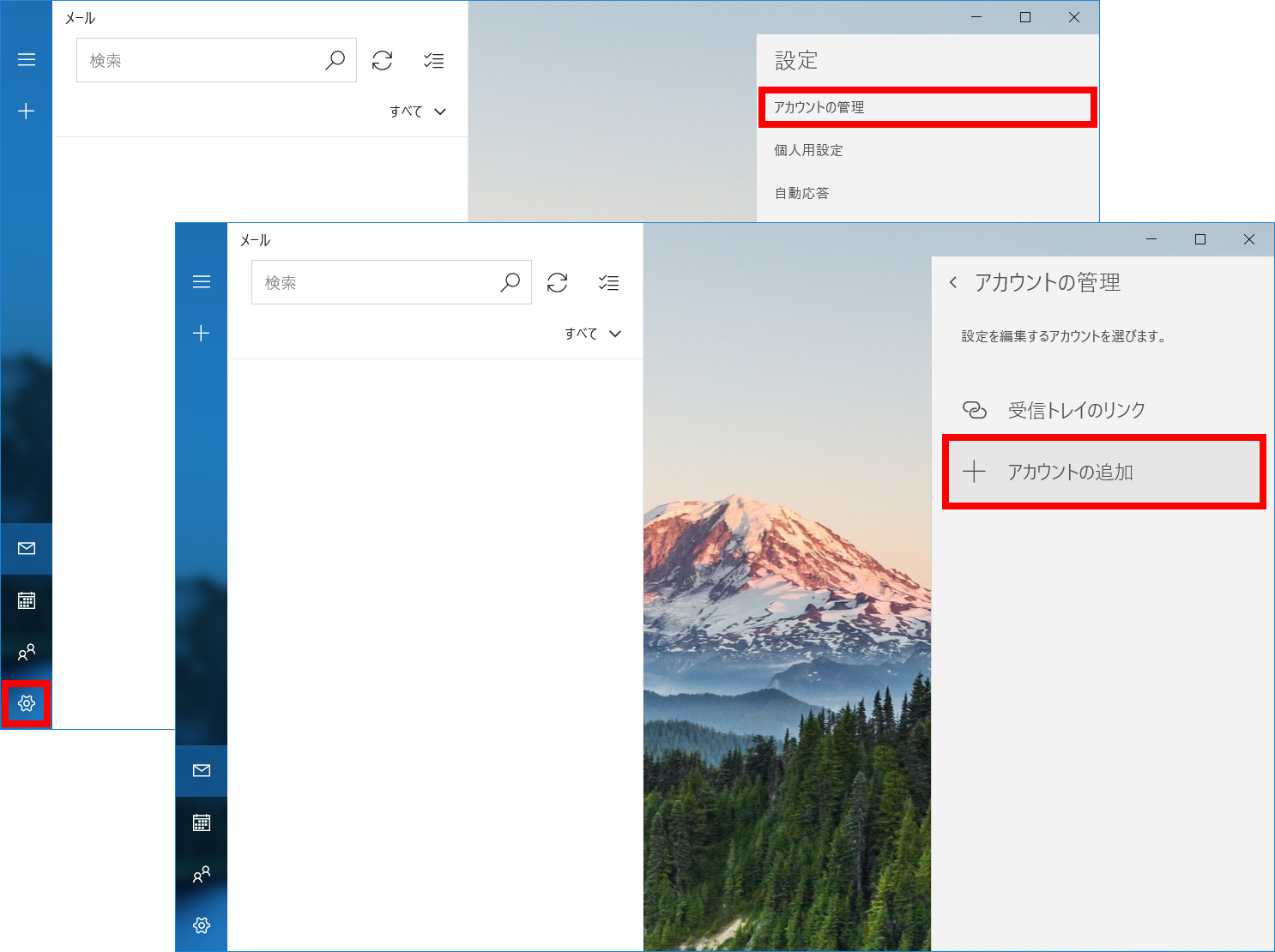
「詳細設定」を選択します。
- 04
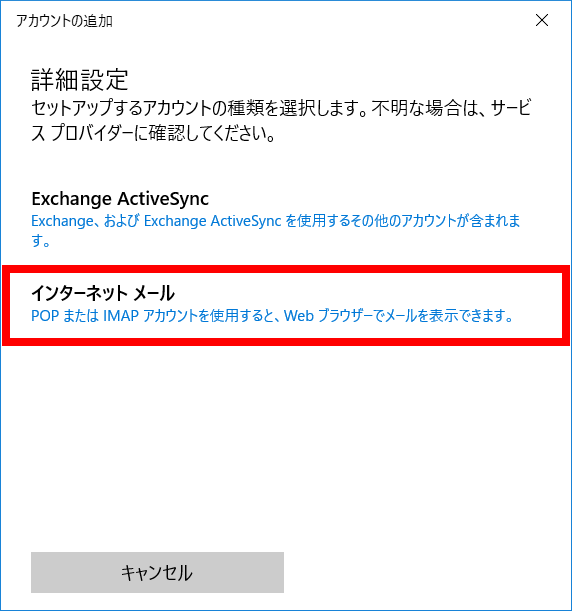
「インターネット メール」を選択します。
- 05
アカウント情報を入力します。
アカウント名 メールアドレスを入力 あなたの名前 送信者名を入力 受信メール サーバー ユアシスからお知らせするサーバーのアドレス アカウントの種類 POP3 または IMAP4 メール アドレス メールアドレスを入力 ユーザー名 メールアドレスを入力 パスワード メールパスワードを入力 送信(SMTP)メール サーバー ユアシスからお知らせするサーバーのアドレス 送信サーバーには認証が必要 チェック 送信メールに同じユーザー名とパスワードを使う チェック 受信メールには SSL が必要 チェック 送信メールには SSL が必要 チェック 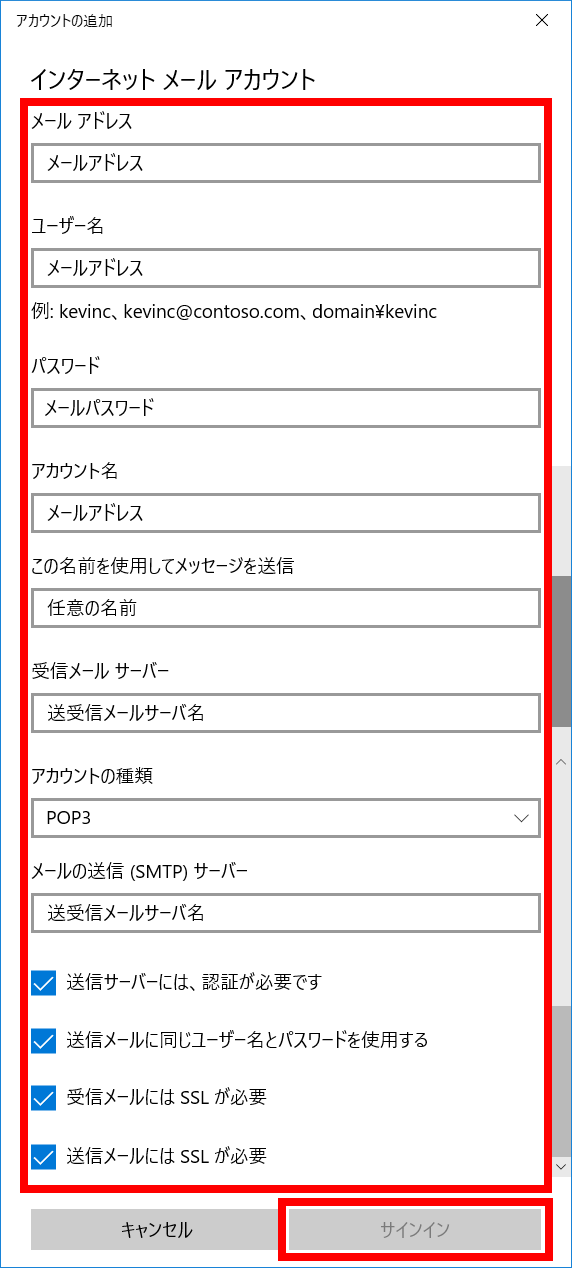
- 06
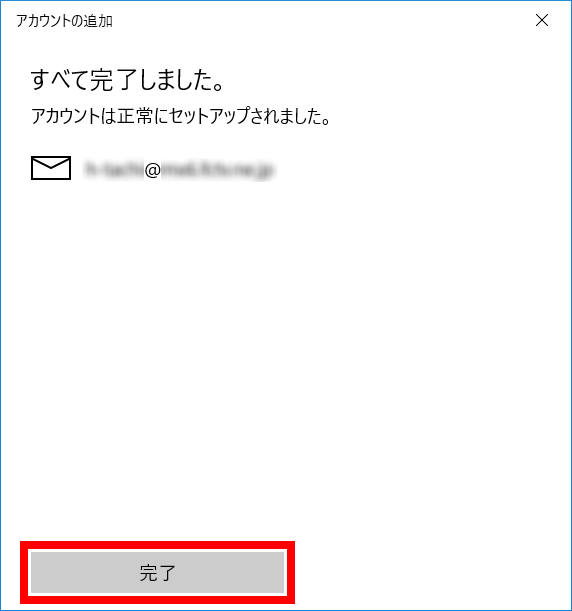
「サインイン」をクリックして完了です。
NEED HELP?
設定でお困りの場合は、お気軽にお電話ください
設定時にエラーや警告ダイアログが表示された場合は、画面を見ながら一緒に設定いたします。 営業時間内(平日 9:00〜18:00)にお電話ください。