
Outlook 2016 メール アカウントの設定方法
Microsoft Outlook 2016 の新規設定および既存アカウントの確認・変更手順です。
SETTINGS — 共通の設定値
受信サーバ ポート
POP3: 995(SSL)/ 110(非SSL)
IMAP: 993(SSL)/ 143(非SSL)
送信サーバ ポート
SMTP: 465(SSL)/ 587(非SSL認証あり)
※ 「受信メールサーバー」「送信メールサーバー」のホスト名は、ユアシスからお知らせするサーバーのアドレスを入力してください。 通常はお客様のドメイン名(例: mail.example.com)です。
■ 新規設定(POP)
初めてアカウントを設定する場合の手順です。
- 01
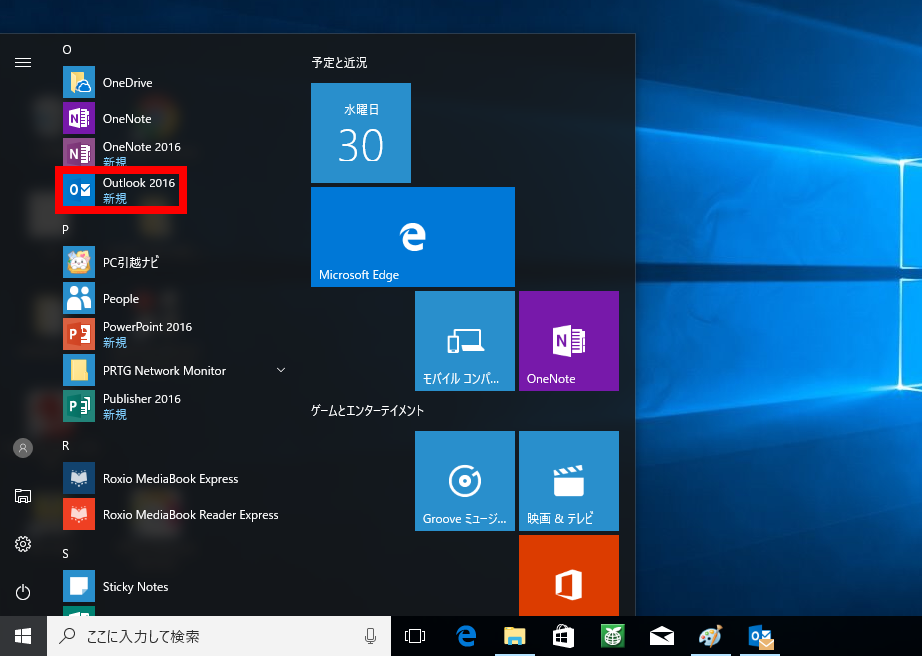
「Outlook 2016」を起動します。
- 02
「メールアドレス」を入力して「詳細オプション」をクリックします。表示された「自分で自分のアカウントを手動で設定」にチェックを入れてから「接続」ボタンをクリックします。
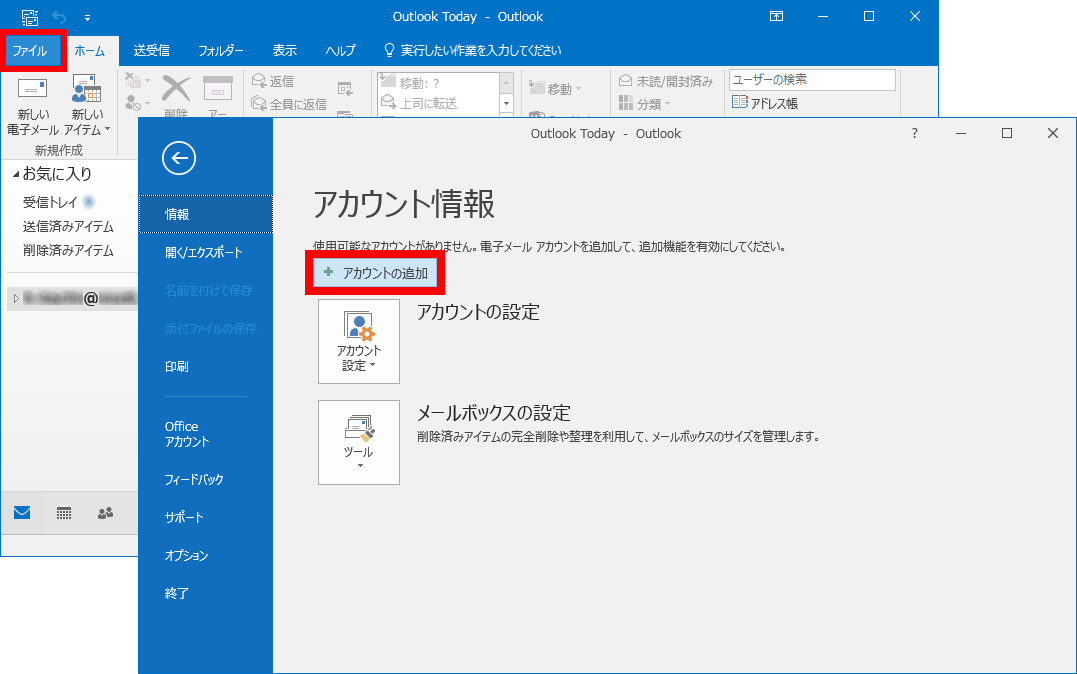
※ ようこそ画面が表示されない場合は、「ファイル」→「アカウントの追加」をクリックします。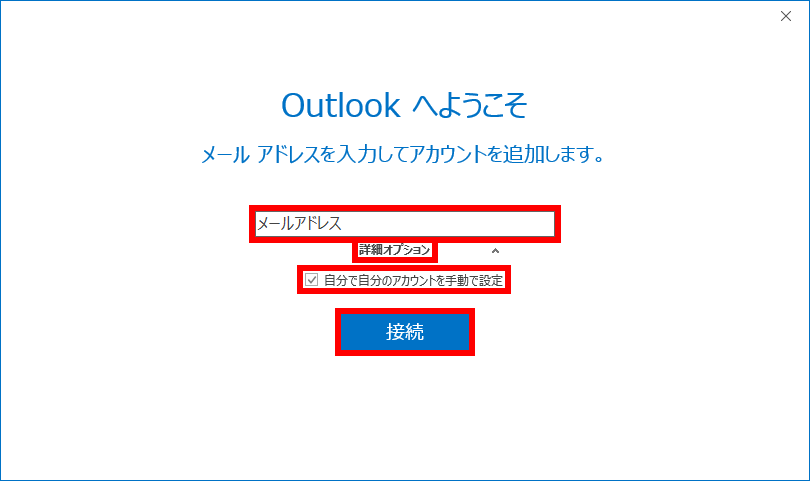
- 03
別の確認画面(補足)。
- 04
画面が変わるまでお待ちください。
- 05
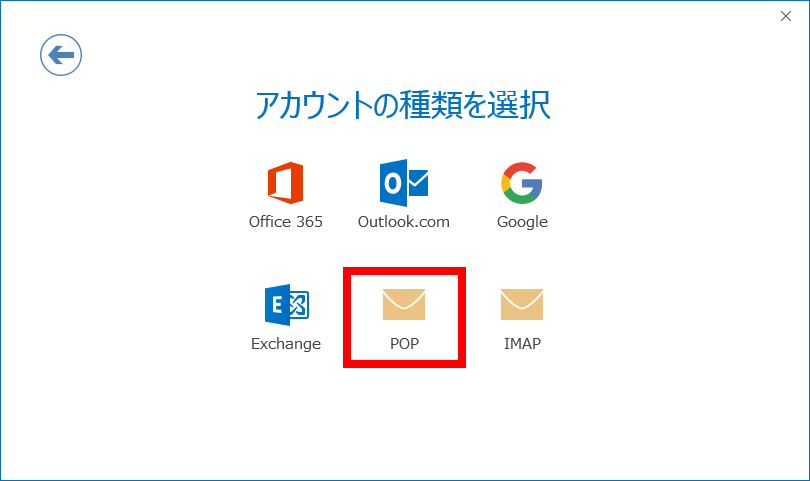
「POP」をクリックします。
- 06
契約書類をご参照のうえ、以下の内容を入力して「接続」をクリックします。
受信メールサーバー ユアシスからお知らせするサーバーのアドレス ポート 995 暗号化(SSL/TLS) チェックを入れます 送信メールサーバー ユアシスからお知らせするサーバーのアドレス ポート 465 暗号化方法 SSL を選択します 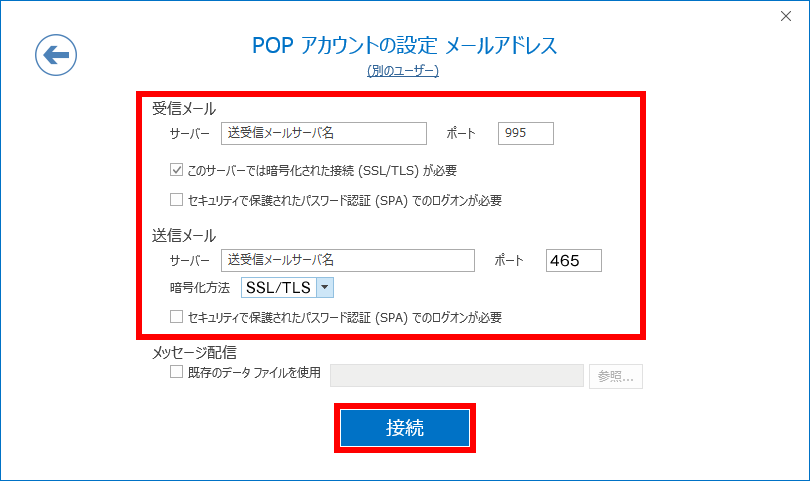
- 07
以下の内容を入力して「OK」をクリックします。送信メールサーバと受信メールサーバの両方で 2 回入力する必要がある場合があります。
ユーザー名 メールアドレスを入力 パスワード メールパスワードを入力 パスワードをパスワード一覧に保存する チェックします 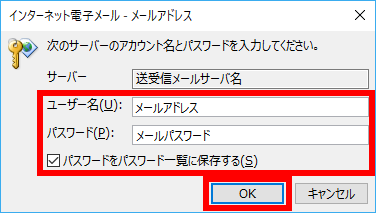
- 08
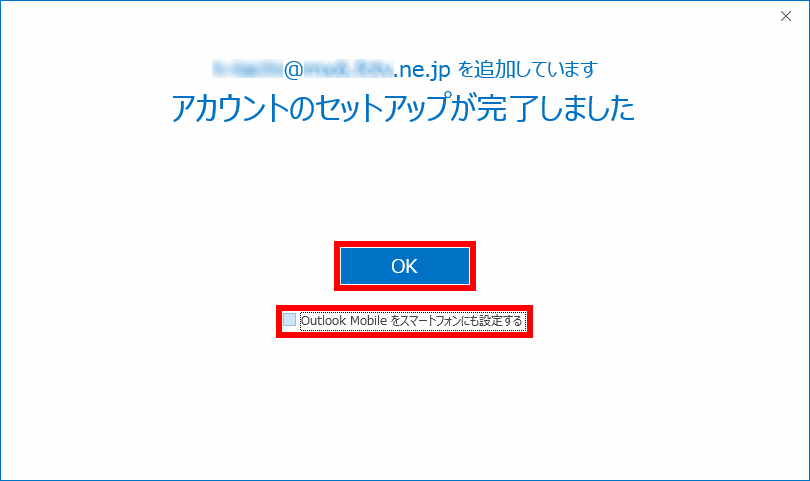
「Outlook Mobile をスマートフォンにも設定する」のチェックを外して「OK」をクリックします。
- 09
以上で新規設定は完了です。
■ 変更・確認(POP)
すでに設定済みのアカウントの確認・変更手順です。
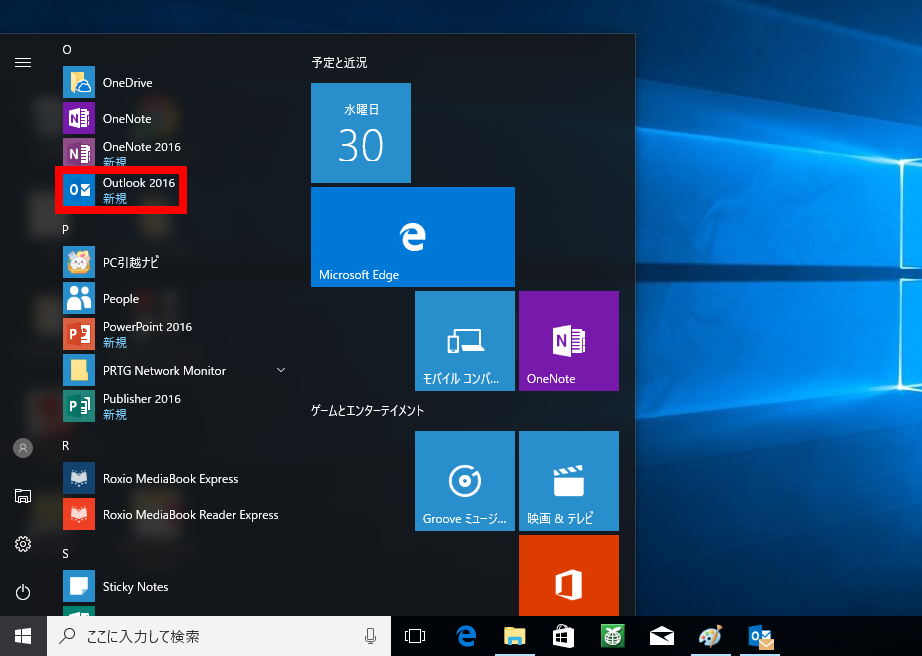
- 01
「Outlook 2016」を起動します。
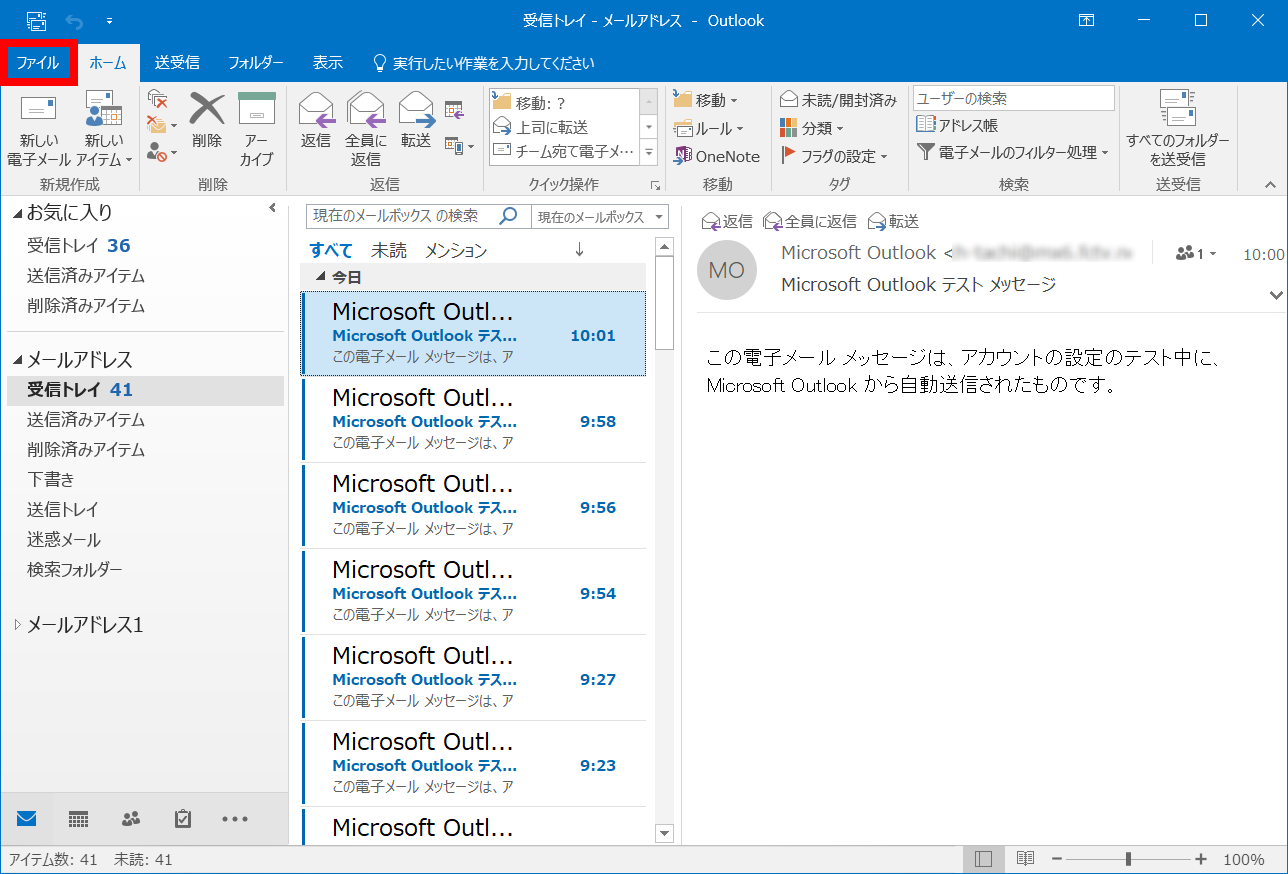
- 02
「ファイル」をクリックします。
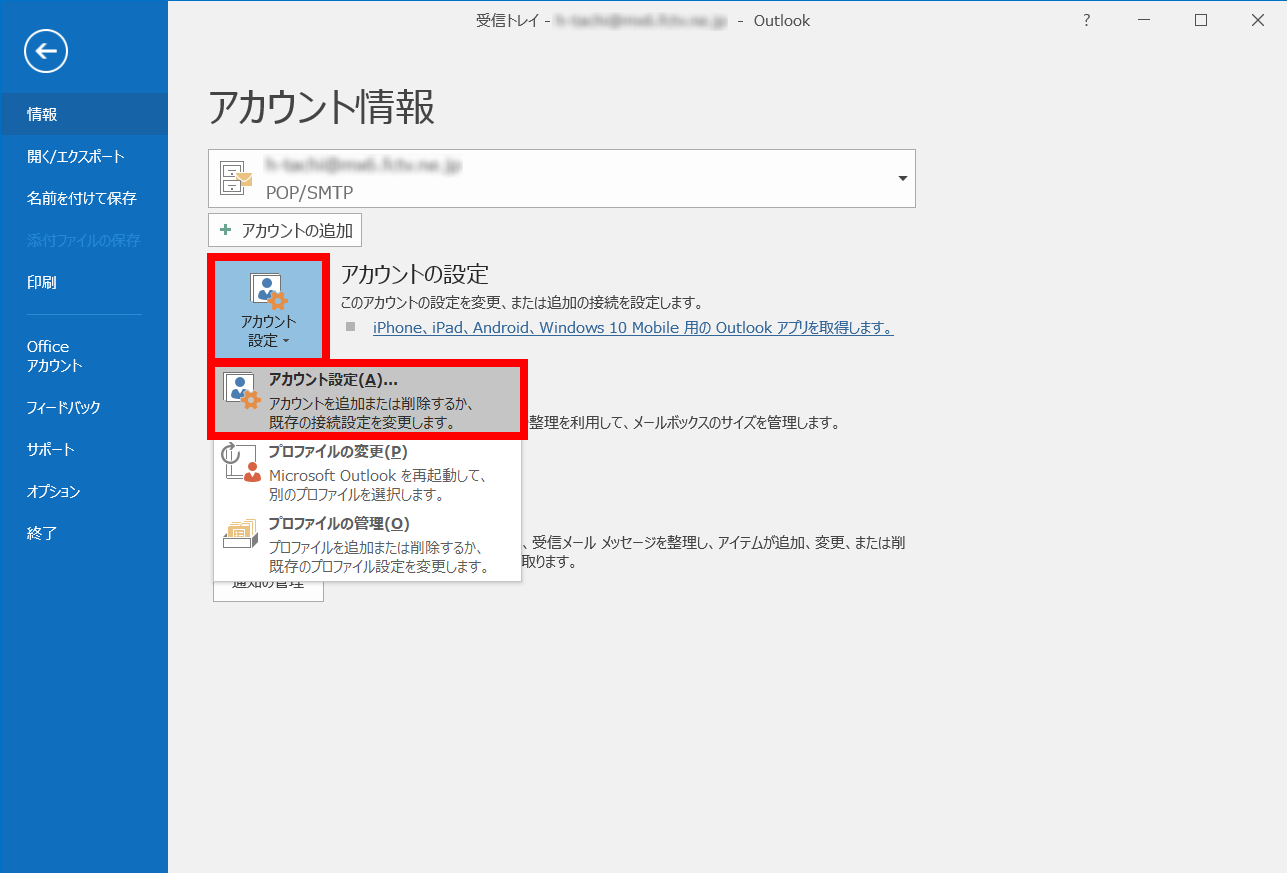
- 03
「アカウント設定」をクリックして表示される「アカウント設定」をクリックします。
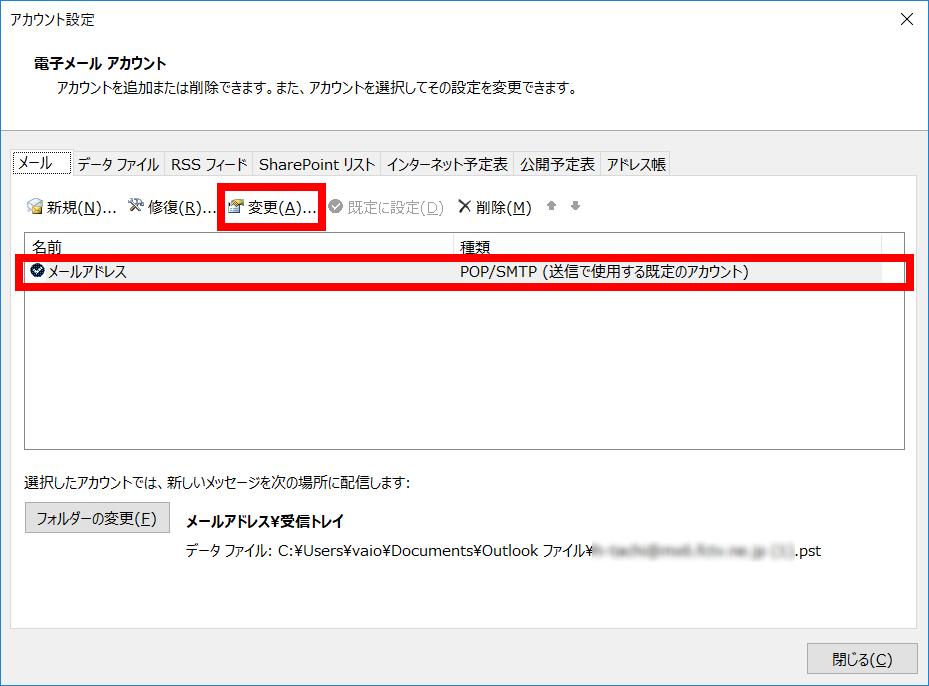
- 04
変更・確認するアカウントを選択して「変更」をクリックします。
- 05
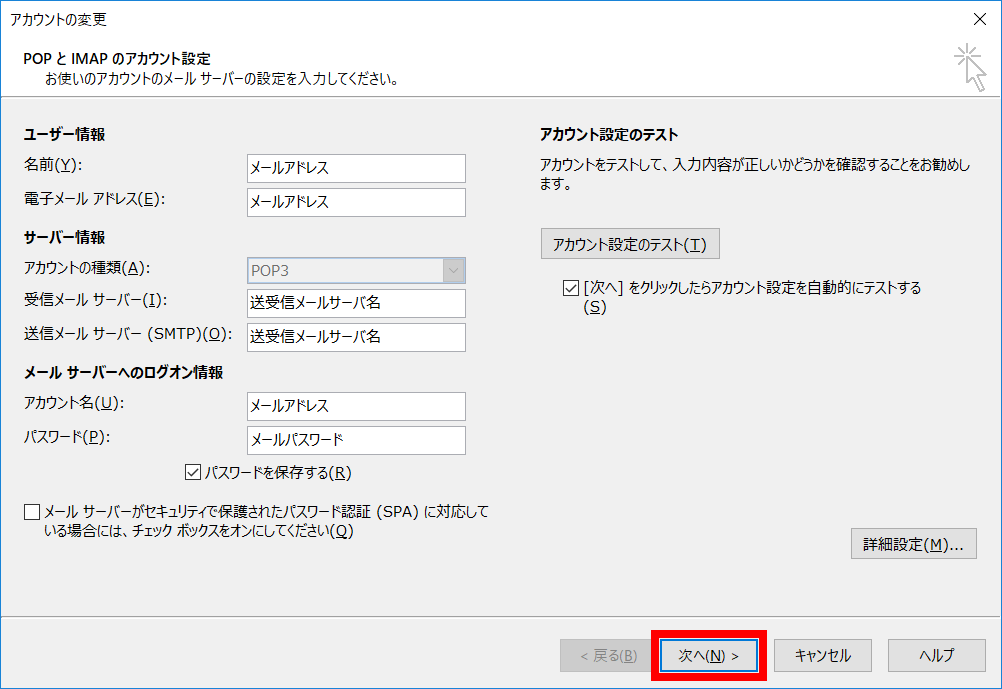
契約書類をご参照のうえ、以下を変更・確認して「詳細設定」をクリックします。
名前 送信先に表示される名前を入力 電子メールアドレス メールアドレスを入力 アカウントの種類 POP3 を確認 受信メールサーバー ユアシスからお知らせするサーバーのアドレス 送信メールサーバー(SMTP) ユアシスからお知らせするサーバーのアドレス アカウント名 メールアドレスを入力 パスワード メールパスワードを入力 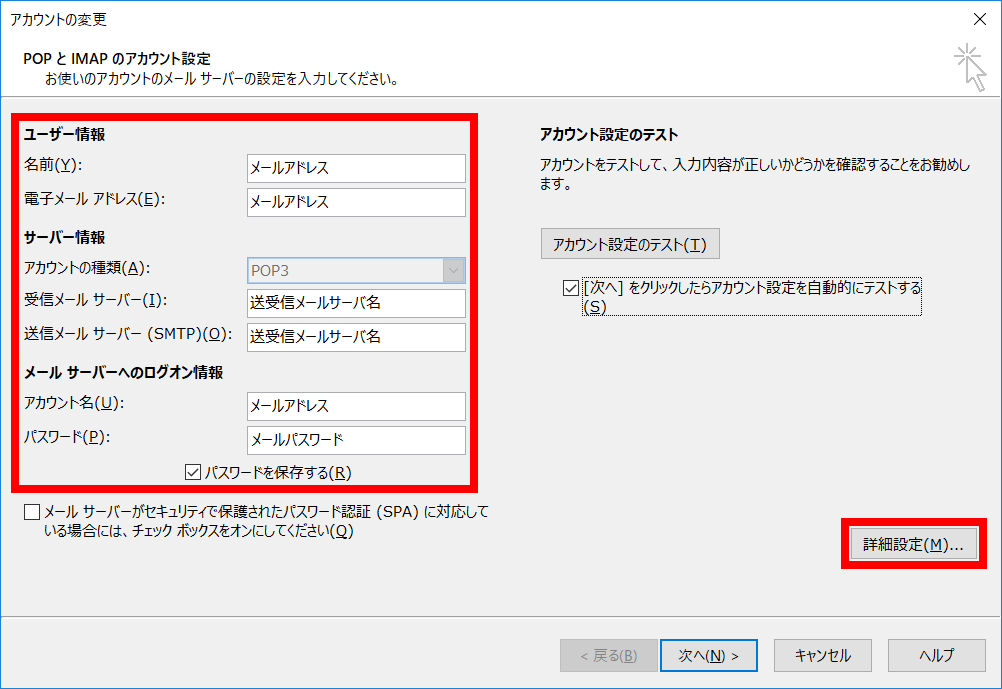
- 06
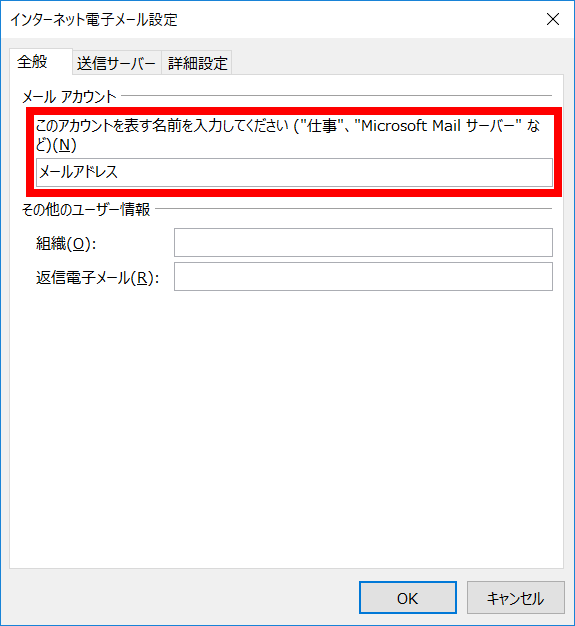
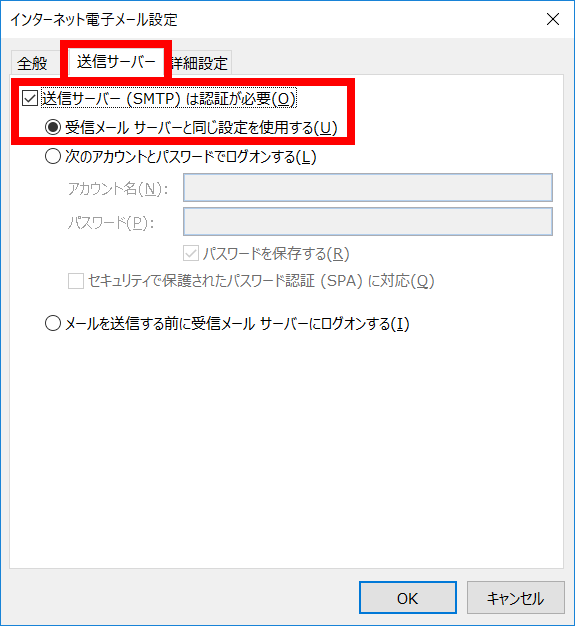
「送信サーバー」タブで「送信サーバー(SMTP)は認証が必要」にチェックします。
- 07
「詳細設定」タブで以下を確認します。
- 08
ポート番号と暗号化を以下のとおり設定します。
受信サーバー(POP3) 995 暗号化された接続(SSL/TLS) チェック 送信サーバー(SMTP) 465 使用する暗号化接続の種類 SSL/TLS 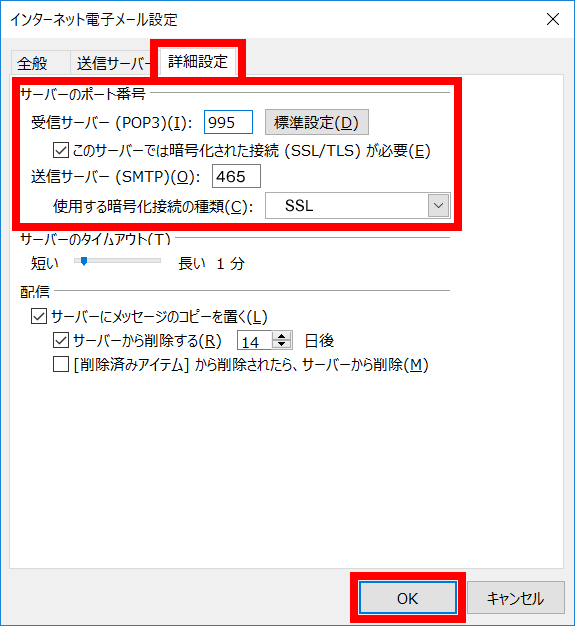
- 09
「OK」をクリックして閉じます。
- 10
「次へ」をクリックします。
- 11
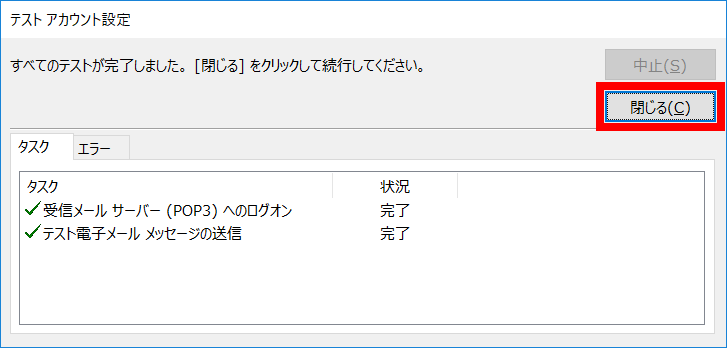
テストメッセージが正常に送信されたら「閉じる」をクリックします。
- 12
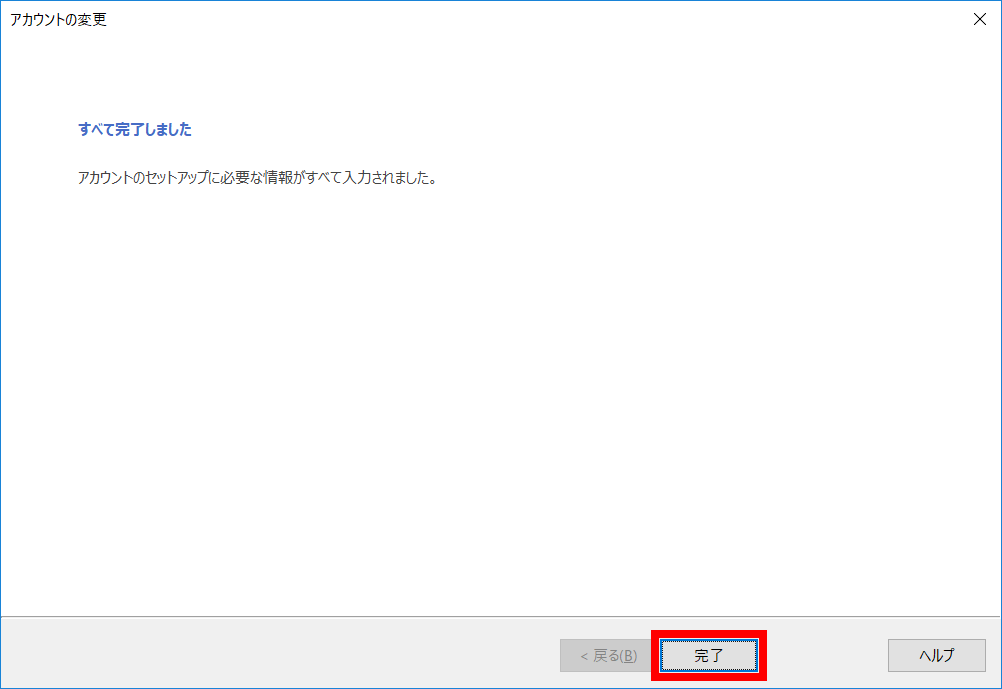
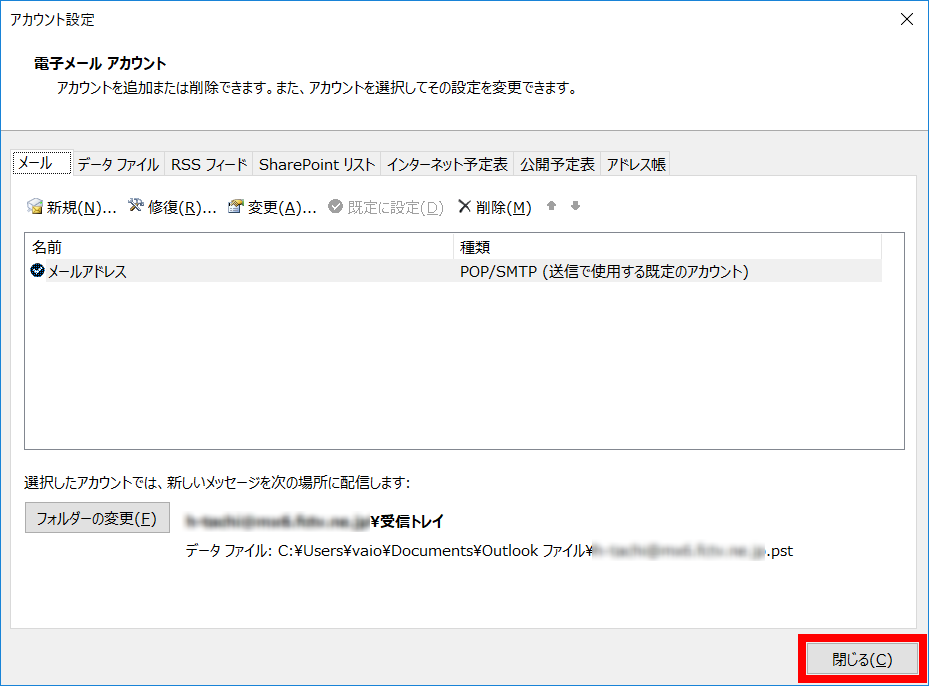
「完了」をクリックして設定確認は終了です。
NEED HELP?
設定でお困りの場合は、お気軽にお電話ください
設定時にエラーや警告ダイアログが表示された場合は、画面を見ながら一緒に設定いたします。 営業時間内(平日 9:00〜18:00)にお電話ください。